

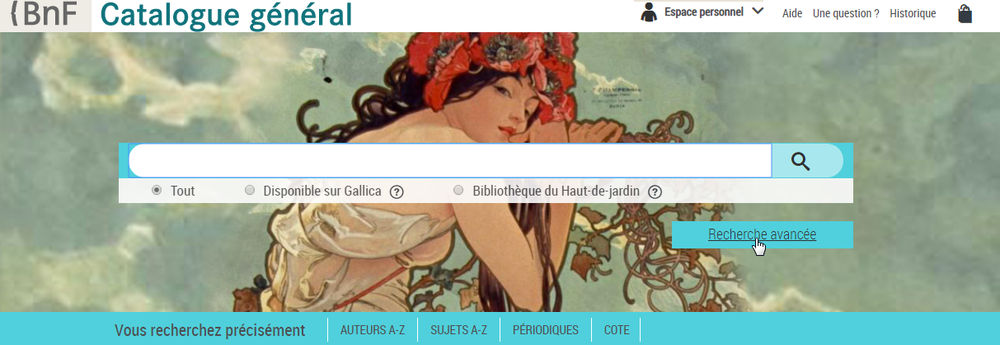
Je choisis « Recherche avancée »
Mes recherches gagneront en rapidité et en efficacité
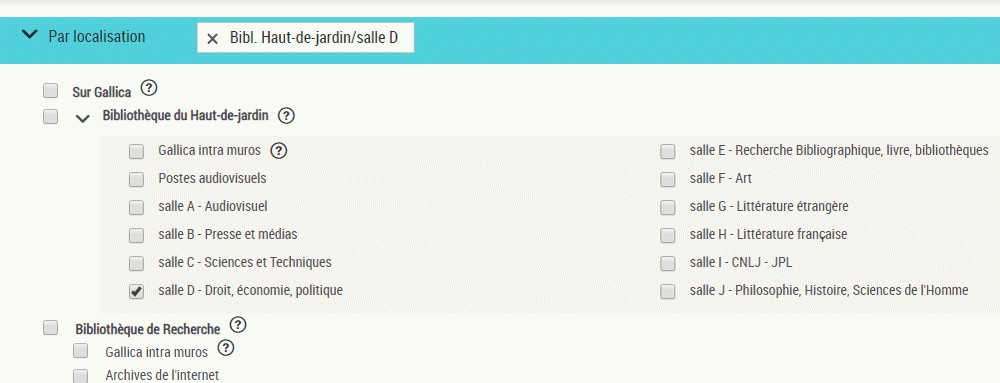
Je localise mon document imprimé
En choisissant le contexte d’un document, je m’épargnerai un long temps de filtrage des résultats.
Par exemple : Boulangeries avec filtrage donne 15 réponses pertinentes. Sans filtrage, il y aurait 230 réponses dont 75% avant 2010 !

J’utilise la recherche élargie
Si je place un astérisque * après la racine d’un mot, j’interrogerai le catalogue avec toutes ses formes possibles en une seule fois
Par exemple : en écrivant touris* j’obtiendrai les ouvrages qui portent en titre ou en mots sujet tourisme, touriste, touristes, touristique, touristiques.

Je fige les expressions exactes
Une expression composée de mots courants appelle trop de résultats. Dans le menu déroulant à droite, je clique sur « Expression exacte ».
Par exemple : Guide art services donne plus de 450 résultats mais j’accède directement à la notice si j’indique que c’est une expression.

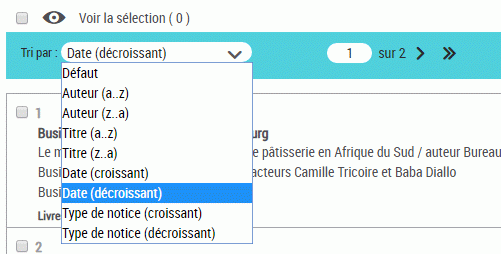
Je lance la requête et ordonne les résultats
Pour optimiser mes résultats, je commence par les trier « par date décroissante ». Les livres les plus récents passeront en tête de liste.
Je différencie LIVRES et PÉRIODIQUES
Les livres et les « périodiques » portent la date de leur « naissance ». Pour un journal ou un annuaire, cela signifie que la date indiquée n’est pas celle de l’exemplaire en salle.
Par exemple : la fiche de cet annuaire consultable en salle D indique 1998, mais, sur l’étagère, je trouverai l’édition récente.

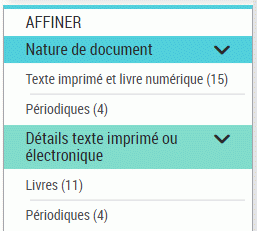
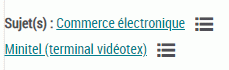
Je fais la chasse aux tags
Dans les notices, les mots-sujet fonctionnent comme des « tags ».
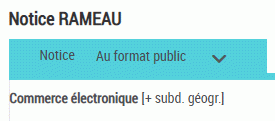
En rebondissant sur chaque lien, j’aboutis
- à la fiche du mot-sujet. dans le référentiel de la bibliothèque (Rameau) ;
- au lien pour afficher les notices liées qui portent le même mot-sujet.
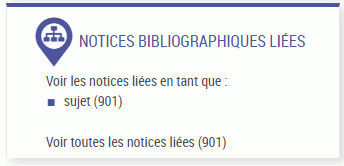
Lors du rebond, le système perd mes paramètres d’avant-rebond. Je dois re-localiser le document (filtre à gauche) et retrier par date décroissante avant d’exploiter les résultats, comme dans les étapes 03 et 07.